Comment recevoir un rapport de conformité des appareils
Il est fréquent que les utilisateurs ne s’activent pas forcement quand ils reçoivent la notification de Intune pour les notifier que leur appareil est non…


Il est fréquent que les utilisateurs ne s’activent pas forcement quand ils reçoivent la notification de Intune pour les notifier que leur appareil est non conforme.
Il est donc important en tant qu’administrateur ou référant informatique de recevoir un rapport avec la liste des appareils non conformes.
Ici nous verrons donc comment créer un flux de travail dans Microsoft Power Automate pour recevoir régulièrement la liste des appareils Intune non conformes par mail.
Etape 1 : Inscrire une application dans Microsoft Azure
- Naviguez vers https://portal.azure.com
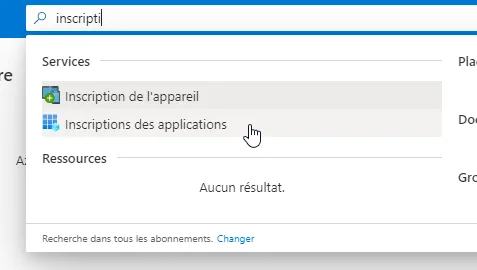
- Recherchez Inscriptions d’applications et cliquez dessus.
3. Cliquez sur Nouvelle inscription.
4. Entrez le nom et cliquez sur Enregistrer.
5. L’application a été enregistrée avec succès. Dans la navigation de gauche, cliquez sur API autorisées.
6. Cliquez sur Ajouter une autorisation.
7. Sélectionnez Microsoft Graph API.

8. Cliquez sur autorisations de l’applications
9. Cochez DeviceManagementManagedDevices.Read.All pour donner l’accès en lecture seule à l’application sur les appareils inscrits dans Microsoft Intune. Cliquez ensuite sur Ajouter des autorisations
10. Cliquez sur Accorder un consentement d’administrateur.
11. Dans la navigation de gauche, cliquez sur Vue d’ensemble. Copiez les valeurs de l’ID d’application (client) et de l’ID de l’annuaire (locataire). Ces valeurs seront utilisées dans le flux pour l’authentification.

12. Dans la navigation de gauche, cliquez sur Certificats et secrets. Cliquez sur Nouveau secret client.

13. Renseignez une description, choisissez une date d’expiration et cliquez sur Ajouter.
14. Copiez la valeur secrète qui sera utilisée par le flux pour l’authentification.
Etape 2 : Création du flux de travail avec Power Automate
Voici un aperçu du rendu final, le déclencheur de ce flux est une récurrence car nous voulons qu’il se déclenche tous les jours à 10h du matin.

- Pour commencer accédez à Microsoft Power Automate : https://us.flow.microsoft.com/
- Créez un nouveau flux Planifié – à partir de zéro.

3. Donnez un nom à votre flux, réglez la répétition du flux et cliquez sur Créer.

4. Cliquez sur Ajouter une étape, et recherchez Initialiser la variable. Vous pouvez renouveler l’opération de sorte à avoir 4 fois Initialiser la variable.
5. Après avoir créé vos 4 actions vous pouvez les renommées comme ci-dessous.
- Directory ID
- Application ID
- Secret
- URI
6. Ensuite remplissez les champs comme ci-dessous.
Ici nous initialisons les variables :
var_directoryId: ID du répertoire (Locataire)var_applicationId: ID de l’applicationvar_secret: Secret d’authentificationURI: URL de requête Microsoft Graph API

7. Ajoutez ensuite une nouvelle action : HTTP.
8. Renseignez les champs comme ci-dessous. Ici nous allons faire appel au variable précédemment créées.

9. Ajoutez une action : Analyser JSON, elle va nous permettre de formatter le résultat de la requête.
10. Renseignez les champs comme ci-dessous. Vous trouverez le schéma JSON un peu plus bas.
Vous pouvez également générer un schéma JSON en copiant le résultat d’une requête Microsoft Graph API dans « Générer à partir de l’échantillon ».
Schéma JSON :
{
    "type": "object",
    "properties": {
        "@@odata.context": {
            "type": "string"
        },
        "@@odata.count": {
            "type": "integer"
        },
        "value": {
            "type": "array",
            "items": {
                "type": "object",
                "properties": {
                    "id": {
                        "type": "string"
                    },
                    "userId": {
                        "type": "string"
                    },
                    "deviceName": {
                        "type": "string"
                    },
                    "managedDeviceOwnerType": {
                        "type": "string"
                    },
                    "enrolledDateTime": {
                        "type": "string"
                    },
                    "lastSyncDateTime": {
                        "type": "string"
                    },
                    "operatingSystem": {
                        "type": "string"
                    },
                    "complianceState": {
                        "type": "string"
                    },
                    "jailBroken": {
                        "type": "string"
                    },
                    "managementAgent": {
                        "type": "string"
                    },
                    "osVersion": {
                        "type": "string"
                    },
                    "easActivated": {
                        "type": "boolean"
                    },
                    "easDeviceId": {
                        "type": "string"
                    },
                    "easActivationDateTime": {
                        "type": "string"
                    },
                    "azureADRegistered": {
                        "type": "boolean"
                    },
                    "deviceEnrollmentType": {
                        "type": "string"
                    },
                    "activationLockBypassCode": {},
                    "emailAddress": {
                        "type": "string"
                    },
                    "azureADDeviceId": {
                        "type": "string"
                    },
                    "deviceRegistrationState": {
                        "type": "string"
                    },
                    "deviceCategoryDisplayName": {
                        "type": "string"
                    },
                    "isSupervised": {
                        "type": "boolean"
                    },
                    "exchangeLastSuccessfulSyncDateTime": {
                        "type": "string"
                    },
                    "exchangeAccessState": {
                        "type": "string"
                    },
                    "exchangeAccessStateReason": {
                        "type": "string"
                    },
                    "remoteAssistanceSessionUrl": {},
                    "remoteAssistanceSessionErrorDetails": {},
                    "isEncrypted": {
                        "type": "boolean"
                    },
                    "userPrincipalName": {
                        "type": "string"
                    },
                    "model": {
                        "type": "string"
                    },
                    "manufacturer": {
                        "type": "string"
                    },
                    "imei": {
                        "type": "string"
                    },
                    "complianceGracePeriodExpirationDateTime": {
                        "type": "string"
                    },
                    "serialNumber": {
                        "type": "string"
                    },
                    "phoneNumber": {
                        "type": "string"
                    },
                    "androidSecurityPatchLevel": {
                        "type": "string"
                    },
                    "userDisplayName": {
                        "type": "string"
                    },
                    "configurationManagerClientEnabledFeatures": {},
                    "wiFiMacAddress": {
                        "type": "string"
                    },
                    "deviceHealthAttestationState": {},
                    "subscriberCarrier": {
                        "type": "string"
                    },
                    "meid": {
                        "type": "string"
                    },
                    "totalStorageSpaceInBytes": {
                        "type": "integer"
                    },
                    "freeStorageSpaceInBytes": {
                        "type": "integer"
                    },
                    "managedDeviceName": {
                        "type": "string"
                    },
                    "partnerReportedThreatState": {
                        "type": "string"
                    },
                    "deviceActionResults": {
                        "type": "array"
                    }
                },
                "required": [
                    "id",
                    "userId",
                    "deviceName",
                    "managedDeviceOwnerType",
                    "enrolledDateTime",
                    "lastSyncDateTime",
                    "operatingSystem",
                    "complianceState",
                    "jailBroken",
                    "managementAgent",
                    "osVersion",
                    "easActivated",
                    "easDeviceId",
                    "easActivationDateTime",
                    "azureADRegistered",
                    "deviceEnrollmentType",
                    "activationLockBypassCode",
                    "emailAddress",
                    "azureADDeviceId",
                    "deviceRegistrationState",
                    "deviceCategoryDisplayName",
                    "isSupervised",
                    "exchangeLastSuccessfulSyncDateTime",
                    "exchangeAccessState",
                    "exchangeAccessStateReason",
                    "remoteAssistanceSessionUrl",
                    "remoteAssistanceSessionErrorDetails",
                    "isEncrypted",
                    "userPrincipalName",
                    "model",
                    "manufacturer",
                    "imei",
                    "complianceGracePeriodExpirationDateTime",
                    "serialNumber",
                    "phoneNumber",
                    "androidSecurityPatchLevel",
                    "userDisplayName",
                    "configurationManagerClientEnabledFeatures",
                    "wiFiMacAddress",
                    "deviceHealthAttestationState",
                    "subscriberCarrier",
                    "meid",
                    "totalStorageSpaceInBytes",
                    "freeStorageSpaceInBytes",
                    "managedDeviceName",
                    "partnerReportedThreatState",
                    "deviceActionResults"
                ]
            }
        }
    }
}
11. Ajoutez l’action Sélectionner.
12. Renseignez les champs comme ci-dessous.

13. Ajoutez à nouveau un nouvelle action : Créer un tableau HTML. Comme son nom l’indique cette action va mettre en forme les données en tableau pour les afficher dans le mail.
14. Renseignez comme ci-dessous.
15. Pour finir ajoutez la dernière action, qui est celle d’envoyer un mail.
16. Renseignez les champs avec vos informations.
Conclusion
Apres cela, vous recevrez tous les jours un mail avec la liste des appareils non-conformes. N’hésitez pas à laisser un commentaire si vous rencontrez des problèmes ou même si cet article vous a plu.